Alternative Zahlverfahren (TWINT) via RaiseNow
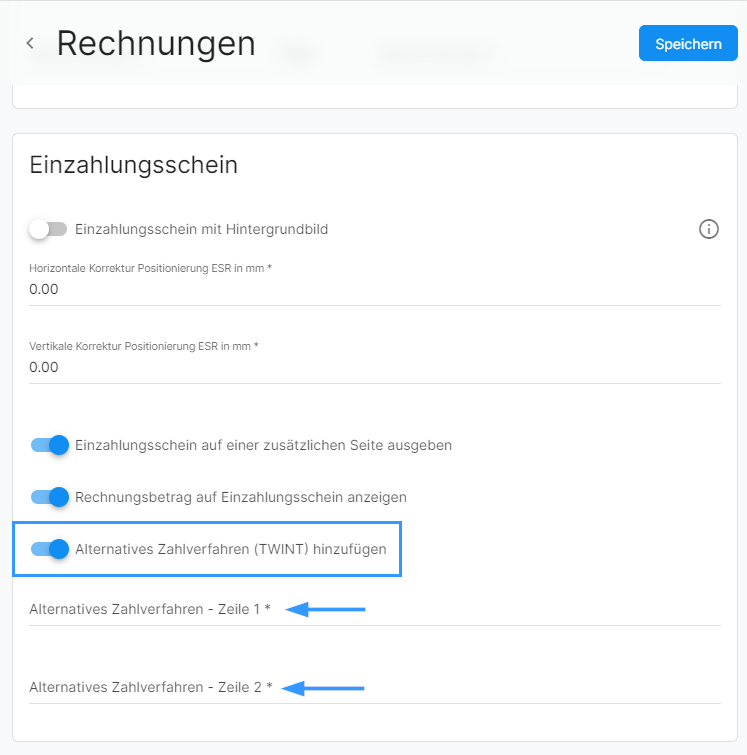
Unter Einstellungen > Kunden > Rechnungen > Einzahlungsschein kann die Funktion Alternatives Zahlverfahren (TWINT) hinzufügen aktiviert werden.
Hiermit besteht die Möglichkeit, dass eine QR Rechnung auch per TWINT bezahlt werden kann.
Die nötigen Parameter (Zeile 1 + 2) für das alternative Zahlverfahren müssen via RaiseNow generiert werden.
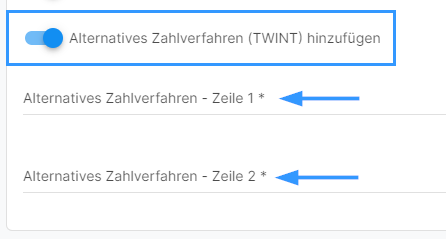
Eine Anleitung dazu folgt in diesem Artikel oder kann auch direkt hier über die RaiseNow-Homepage aufgerufen werden.
Anleitung
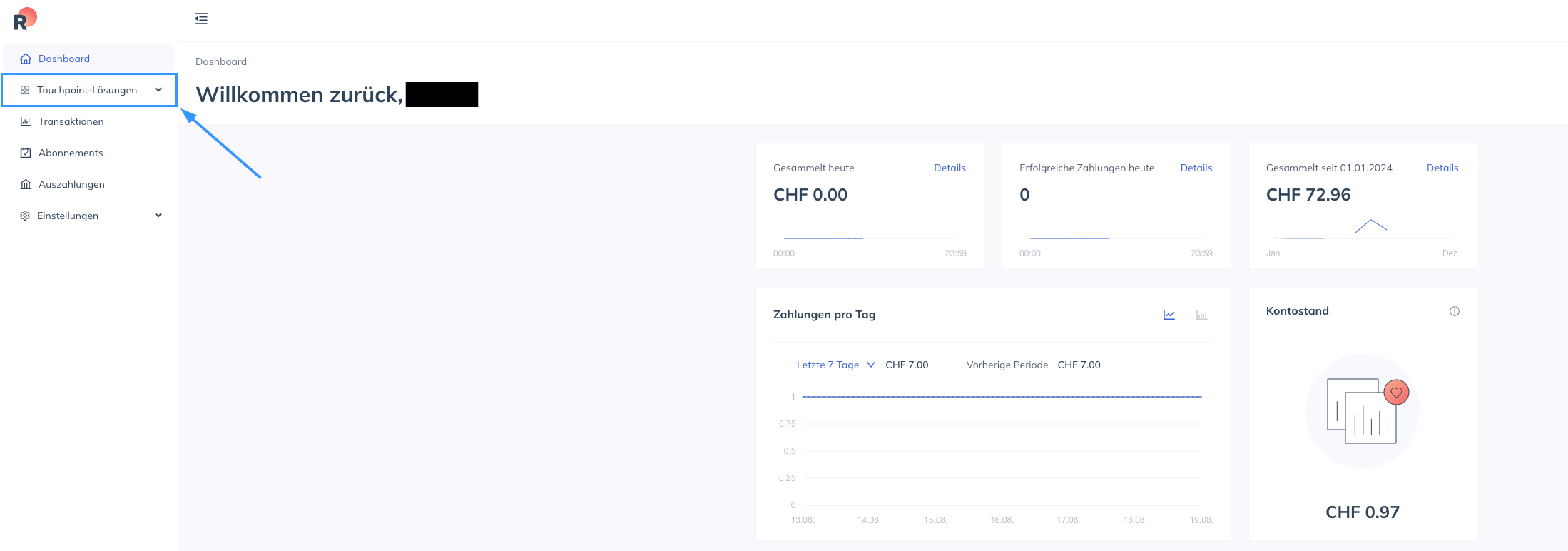
Bei RaiseNow einloggen, man gelangt dann auf das Dashboard. Im Menü links auf Touchpoint-Lösungen klicken:
Unter Übersicht erscheint eine Auflistung über alle erfassten Twint QR-Codes:
a) Entweder bei einem bestehenden QR Code des Typs Zahlungen inkl. Details rechts auf Details klicken -> weiter zu Schritt 5
b) oder einen neuen QR-Code durch Klick auf Neuen TWINT QR-Code erstellen erstellen
-> weiter mit Schritt 3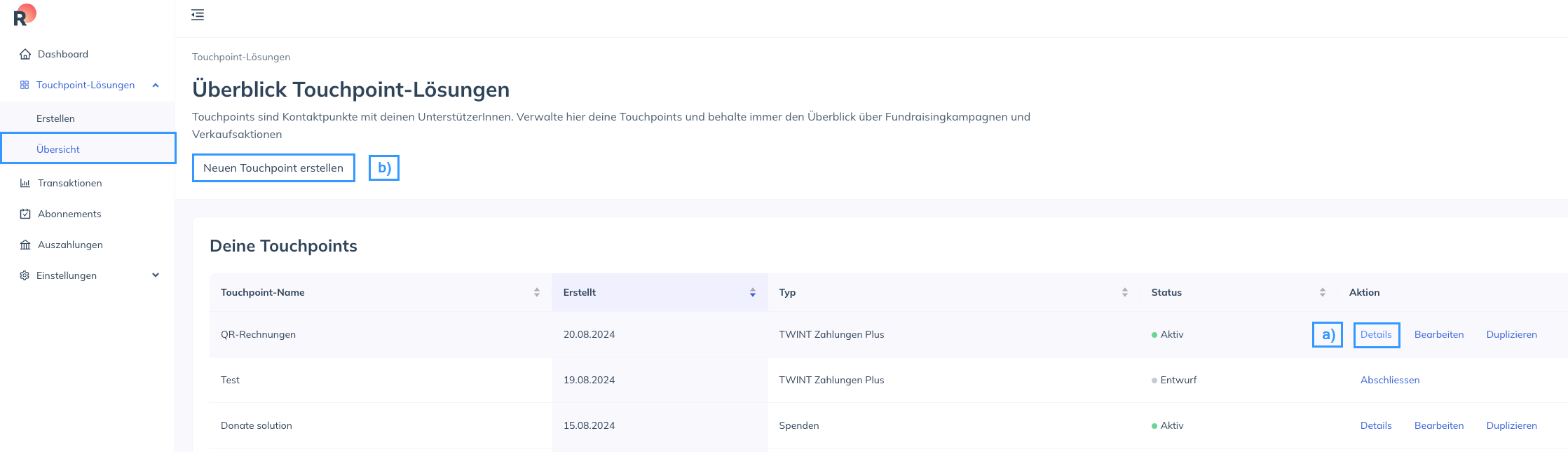
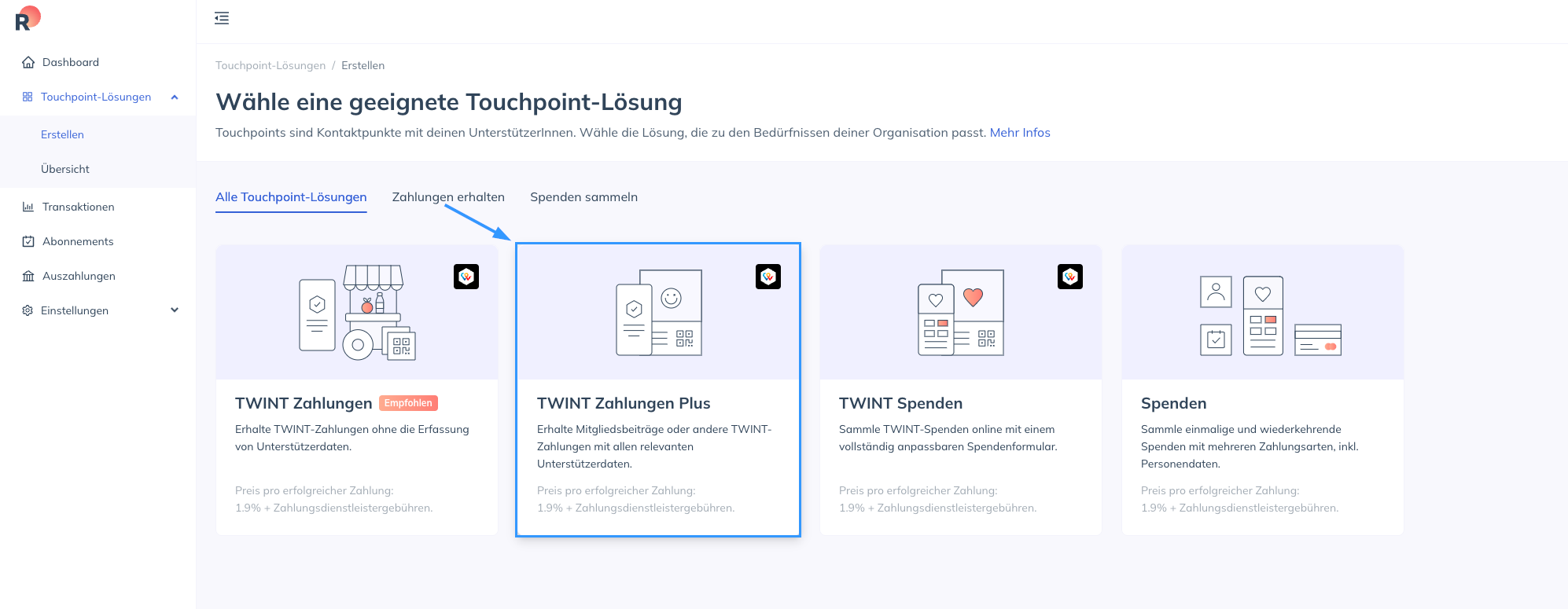
QR-Code des Typs Zahlungen inkl. Personendaten erhalten (TWINT Zahlungen Plus) auswählen:
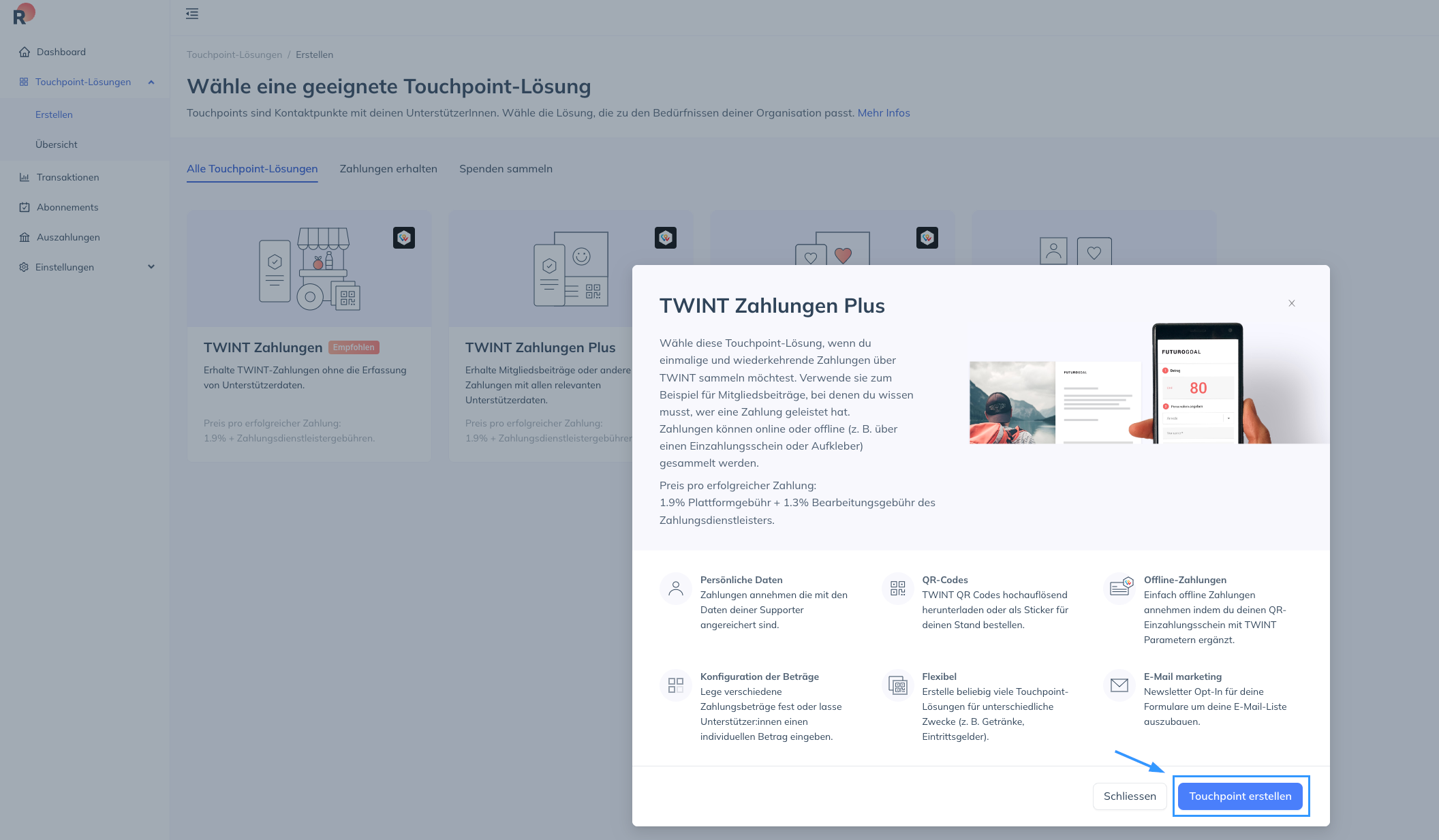
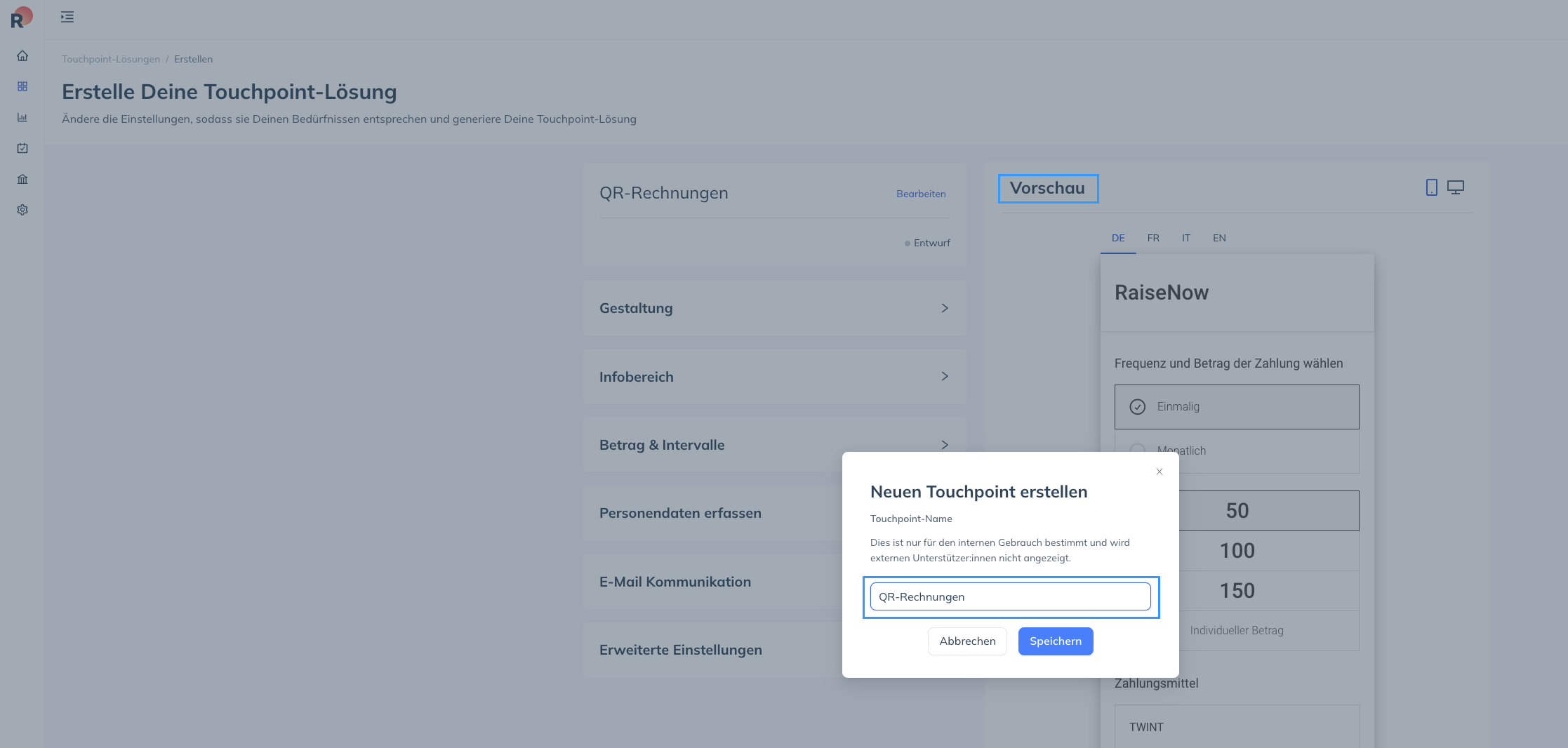
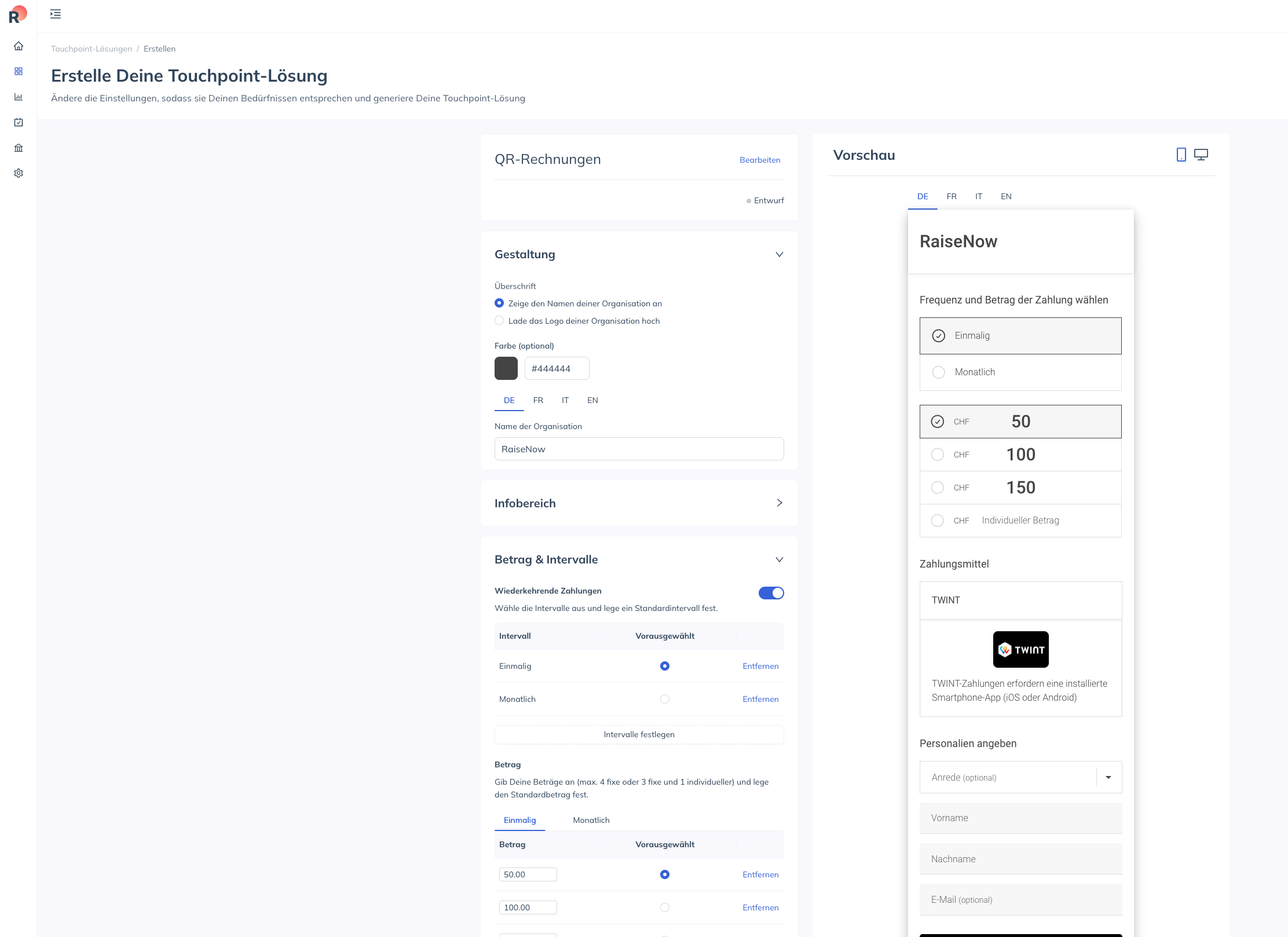
Dem Code einen Namen geben. Es müssen keine speziellen Einstellungen getroffen werden. Die Gestaltung kann jedoch angepasst werden. Im rechten Bereich ist zu sehen, was dem Kunden nach dem Scannen der QR-Rechnung angezeigt wird. (Der Betrag wird automatisch ausgefüllt):
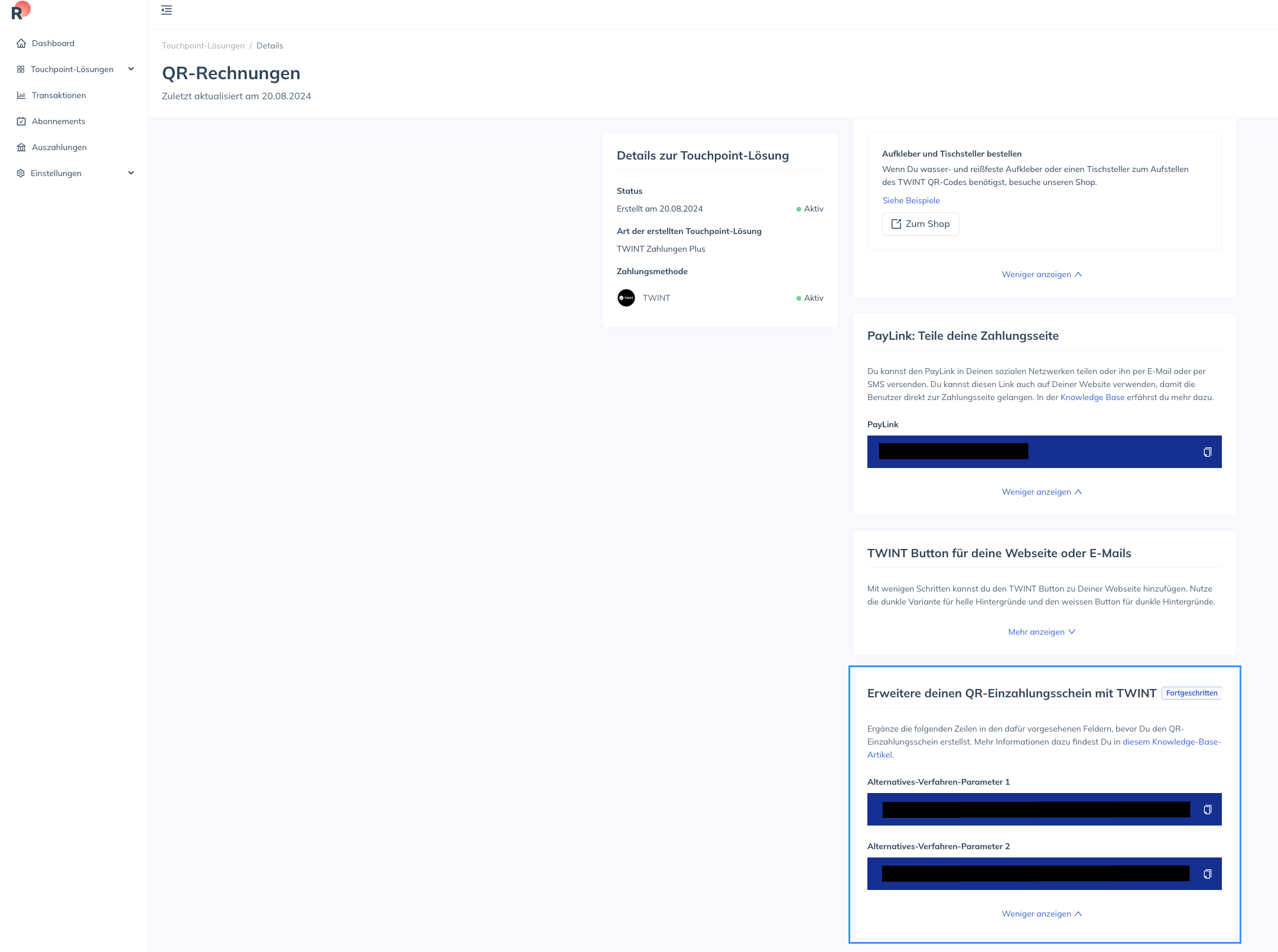
Nach dem Erstellen des Codes wird auf die Detailseite weitergeleitet. Hier nach ganz unten scrollen:
Beim Abschnitt Erweitere deinen QR-Einzahlungsschein mit TWINT auf Optionen anzeigen klicken und die beiden Alternatives-Verfahren-Parameter kopieren:
In AbaNinja muss unter Einstellungen > Kunden > Rechnungen > Einzahlungsschein die Funktion Alternatives Zahlverfahren (TWINT) hinzufügen aktiviert werden und die kopierten Parameter in das jeweils korrekte Feld übertragen werden: